
HINWEIS: Die nachfolgende Dokumentation ist Work in Progress. Abweichungen zum aktuellen Deployment des KI:connect Administrations-Backend sind möglich.
Letzte Änderung: 2026-06-09
Wenn Sie als Administrator/in für Ihre Heimateinrichtung technische Fragen zur Administration von KI:connect haben, wenden Sie sich gerne an: servicedesk@itc.rwth-aachen.de
Zusätzlich haben wir eine Mailingliste für Administratorinnen und Administratoren angelegt, in der wir über wesentliche Meilensteine, technische Updates und aktuelle Anliegen informieren. Melden Sie sich gerne an!
Inhalt
- 1. Empfehlung: Reihenfolge der Arbeitsschritte
- 2. Initiales Setup
- 3. Administrations-Backend aufrufen
- 4. API-Endpunkte zu KI-Modellen registrieren
- 5. Konfiguration von Nutzendengruppen
- 5.1 Einrichtung von Nutzendengruppen
- 5.2 Nutzendengruppe mit Authentifizierungs-Regeln verknüpfen
- 5.3 Deployment von KI-Modellen konfigurieren
- 5.4 Nutzungslimits konfigurieren
- 6. Festlegung von Standardparametern für KI-Modelle
- 7. User Interface anpassen
- 8. Festlegung von Löschfristen
- 9. Reporting
Vorbemerkung
Im Rahmen dieses Dokuments wird Ihre Hochschule oder Einrichtung durchgängig als “Heimateinrichtung” bezeichnet. Mit dem Begriff sind also alle Partnereinrichtungen von KI:connect gemeint, die den Dienst nutzen möchten.
1. Empfehlung: Reihenfolge der Arbeitsschritte
Wenn Ihre Heimateinrichtung noch nicht an KI:connect angeschlossen ist und dieser Anschluss nun stattfinden soll, empfehlen wir den folgenden Ablauf von Arbeitsschritten:
Phase |
gap |
Arbeitsschritte |
|---|---|---|
| Initiales Setup | i. Registrierung in der zuständigen DFN-Delegation ii. Einrichtung des Shibboleth Logins iii. Konfiguration der Firewall-Einstellungen |
|
| KI-Modelle einbinden | i. Registrierung von API-Endpunkten ii. Konfiguration von Nutzendengruppen und Authentifizierungs-Regeln iii. Deployment von KI-Modellen und Nutzungslimits |
|
| User Interface anpassen | i. Branding der UI ii. Anpassung des Hilfemenüs |
2. Initiales Setup
Der Anschluss Ihrer Heimateinrichtung an KI:connect beginnt mit der Konfiguration der Shibboleth-Anmeldung. Dafür sind mehrere Schritte umzusetzen, die nachfolgend beschrieben werden.
2.1 Registrierung in der zuständigen Delegation im DFN-Verein
Der Dienst KI:connect nutzt für das Single Sign On die Authentifizierungs- und Autorisierungs-Infrastruktur für die Wissenschafts- und Bildungs-Community in Deutschland, die vom DFN-Verein als Identity Provider (IDP) betrieben wird. Damit können zugangsberechtigte Personen identifiziert und für den Dienst angemeldet werden.
KI:connect erwartet für das Berechtigungsmanagement derzeit den Namensraum des IDM.nrw. Dieses hat gemäß der URN-Registry im deutschen Forschungsnetz den Titel urn:geant:dfn.de:idm.nrw. Ihre Organisation sollte die Vorgaben dieses Namensraums erfüllen, um die Shibboleth Anmeldung für KI:connect nutzen zu können. Weitere Informationen zu den Namensräumen finden sich in der URN-Registry des DFN-Vereins.
2.2 Einrichtung des Shibboleth Logins
Um das SAML-basierte Shibboleth Login zu ermöglichen, müssen an der Heimateinrichtung verschiedene Attribute festgelegt werden. Die Namen der Attribute sind standardisiert und folgen dem eduPerson-Schema. Wenden Sie sich für Unterstützung an die/den IdM-Beauftragte/n in Ihrer Heimateinrichtung.
Die Konfiguration dieser Attribute an der Heimateinrichtung geschieht üblicherweise in einer Konfigurationsdatei oder in einer grafischen Benutzoberfläche zur Shibboleth Administration. Dort müssen für die zugangsberechtigten Nutzendengruppen mehrere Attribute eingetragen werden, die im Shibboleth-Sprech als “required” bezeichnet werden.
Die erforderlichen Attribute und weitere Schritte werden nachfolgend beschrieben.
2.2.1 Kontaktaufnahme zu KI:connect
Als nächster Schritt wird Ihre Heimateinrichtung durch das KI:connect Team für den Shibboleth Zugang freigeschaltet. Dazu muss Ihre Heimateinrichtung die technischen Ansprechpersonen benennen, mit denen wir zusammenarbeiten dürfen. Wir haben ein Kurzformular für Sie bereitgestellt, das die Kontaktdaten von KI:connect bereits enthält und komfortabel von Ihnen ergänzt werden kann:
Setzen Sie sich dann gerne mit uns in Verbindung und fügen das ausgefüllte Formular Ihrer Mail als Anhang bei. Sie erreichen uns jederzeit über diese Mailadresse:
Ihre im Kurzformular benannten technischen Ansprechpersonen können einen vorläufigen Zugriff auf das Administrations-Backend beantragen. Mit diesem Zugriff können alle nachfolgend beschriebenen Konfigurationsschritte vorgenommen werden, um den späteren Roll-Out zeitnah vorzubereiten, auch wenn der geschlossene Kooperationsvertrag mit der RWTH Aachen noch nicht vorliegt. Wenn der vorläufige Administrations-Zugriff gewünscht ist, kreuzen Sie einfach die entsprechende Checkbox im Kurzformular an.
Wichtig: Vor dem Eingang des Kooperationsvertrages dürfen keine weiteren Mitglieder Ihrer Heimateinrichtung Zugriff auf KI:connect und insbesondere das Frontend erhalten.
Sobald Ihr Kurzformular mit gesetztem Häkchen oder die Kombination aus Kurzformular und Kooperationsvertrag bei uns eingegangen ist, kann die Shibboleth-Freischaltung für Ihre Heimateinrichtung erfolgen. Ihre im Kurzformular benannten Ansprechpersonen werden darüber umgehend per Mail informiert.
Anschließend kann Ihre Heimateinrichtung alle weiteren Schritte zur Bereitstellung von KI:connect selbständig durchführen.
2.2.2 Shibboleth entityID
Für den Dienst KI:connect wird folgende Shibboleth entityID genutzt:
<EntityDescriptor entityID="https://genai.rwth-aachen.de/shibboleth"></EntityDescriptor>
Die Metadaten zum Dienst sind auch im Repository des DFN-AAI zu finden: https://www.aai.dfn.de/metadata/dfn-aai-sp-metadata.xml
2.2.3 Attribute für Frontend-Nutzende
Frontend-Nutzende sind Personen an der Heimateinrichtung, die Zugriff auf alle User-seitigen Funktionen der Web-Oberfläche https://chat.kiconnect.nrw/ erhalten sollen. Diese User können grundsätzlich alle Funktionen der Web-Oberfläche nutzen, aber keinen Zugriff auf das Administration-Backend erlangen.
Für Frontend-Nutzende sind folgende Attribute als “required” gekennzeichnet:
-
pairwise-id:
urn:oasis:names:tc:SAML:attribute:pairwise-id -
scoped affiliation:
FriendlyName="eduPersonScopedAffiliation"
Name="urn:oid:1.3.6.1.4.1.5923.1.1.1.9" -
Rufname:
FriendlyName="givenName"
Name="urn:oid:2.5.4.42" -
Nachname:
FriendlyName="sn"
Name="urn:oid:2.5.4.4"
2.2.4 Attribut für Administratorinnen und Administratoren
Administratorinnen und Administratoren sind Personen, die sowohl alle User-seitigen Funktionen der Web-Oberfläche als auch das Administration-Backend nutzen können. Für diese ist ein weiteres Attribut erforderlich:
- Entitlement für Admins:
FriendlyName="eduPersonEntitlement"
Name="urn:oid:1.3.6.1.4.1.5923.1.1.1.7"
Um später das Administrations-Backend zur Konfiguration für ihre Heimateinrichtung sehen zu können, muss ein Admin Account den folgende Wert für das eduPersonEntitlements haben:
- eduPersonEntitlement für Einrichtungs-Admins:
urn:geant:dfn.de:idm.nrw:<SCOPE>:role:rid=10000023-9:rname=ki_connect_Einrichtungsadmin
Achtung: Im oberen Konfigurationsstring steht <SCOPE> als Platzhalter für den Kontext der Heimateinrichtung. Üblicherweise ist dies einfach die Domain der Heimateinrichtung.
2.3 Konfiguration der Firewall-Einstellungen der Heimateinrichtung
Einzelne Partner von KI:connect haben von Fehlern im Zusammenhang mit einem Virtual Network bzw. der Firewall in Microsoft Azure berichtet, welche die Nutzung von KI:connect gestört haben. Die Fehlerursache wird nachfolgend beschrieben.
Für die meisten Heimateinrichtungen sieht der Datenfluss bei der Nutzung von KI:connect wie folgt aus:

In diesem Szenario hinterlegt die Heimateinrichtung beliebige API-Endpunkte zu KI-Anbietern im KI:connect Administrations-Backend. Die API-Endpunkte befinden sich im IT-Netz der KI-Anbieter, z.B. bei der GWDG oder in der Microsoft Azure Cloud. Zu keinem Zeitpunkt fließen hier Daten direkt von der Heimateinrichtung zum KI-Anbieter, sondern immer über KI:connect als Schnittstelle. Die Firewall der Heimateinrichtung muss in diesem Fall lediglich Verbindungen zu KI:connect zulassen, wofür üblicherweise keine Änderungen der Firewall-Konfiguration erforderlich sind.
Einige KI-Anbieter ermöglichen die Absicherung der angebotenen API-Endpunkte mit Firewall-Regeln, z.B. per IP Filtering. Heimateinrichtungen können damit die Zugriffe auf den Endpunkt beschränken, etwa auf IP-Adressen innerhalb der Heimateinrichtung zulassen. Dies ist z.B. im Rahmen der Microsoft Azure Services möglich. Der Datenfluss folgt dann einem anderen Schema:

Sind die Firewall-Regeln durch die Heimateinrichtung nicht korrekt, gesetzt, werden API-Verbindungen durch KI:connect vom KI-Anbieter abgelehnt, weil sich die Server von KI:connect außerhalb der eingestellten Firewall-Regeln befinden. Die Heimateinrichtung muss die Firewall des KI-Anbieters entsprechend konfigurieren. Für die Freigabe der KI:connect Produktivserver ist dazu folgende IPv4-Range zu verwenden:
IP-Range der KI:connect Produktivserver: 137.226.6.*
3. Administrations-Backend aufrufen
Der Aufruf des Administrations-Backend verläuft über die reguläre KI:connect Website unter https://chat.kiconnect.nrw/. Personen, die für das Administrations-Backend berechtigt sind, finden im Profil-Menü am unteren Rand in der linken Seitenleiste den Eintrag “Admin Einstellungen”. Dieser Eintrag wird normalen Usern nicht angezeigt. Ein Klick auf diesen Eintrag führt zum Administrations-Backend.
Die Vergabe der Administrations-Berechtigung wird in Abschnitt 2.2 Einrichtung des Shibboleth Logins beschrieben.

4. API-Endpunkte zu KI-Modellen registrieren
Hinweis: Die bislang beschriebene Einrichtung des Shibboleth Logins verlief außerhalb der KI:connect Web-Oberfläche. Alle weiteren Konfigurationen finden nun über das KI:connect Administrations-Backend statt, in das Sie sich zunächst einloggen müssen.
Nach dem Login in das Administrations-Backends wählen Sie zuerst den Menüpunkt “Zugangsdaten” in der linken Seitenleiste. Es werden dann die bereits hinterlegten API-Endpunkte angezeigt. Mit einem Klick auf das “Auge” Icon kann die URL der Endpunkte in der Tabelle angezeigt oder verborgen werden.

4.1 API-Endpunkt anlegen
Klicken Sie auf den Button “Neue Zugangsdaten”. Im angezeigten Dialog definieren Sie für jeden API-Endpunkt drei Parameter:
-
Zugangsdaten Name: Der Name, der in allen übrigen Dialogen des Administrations-Backend für die Identifikation des Endpunktes angezeigt wird. -
Endpoint: Die URL des Endpunktes.Wichtig: In KI:connect ist üblicherweise die reine URL inklusive der Subdomain des Endpunkts einzutragen, aber ohne Subdirectories und ohne Parameter.
Beispiel: Wenn Endpunkte im Microsoft Azure Dashboard angezeigt werden, wird häufig eine URL mit Subdirectories und Parametern erstellt. So könnte der von Azure angezeigte Endpunkt zu einem GPT-4o Modell wie folgt lauten:
https://dev-aoairwthgpt-swe.openai.azure.com/openai/deployments/gpt-4o/chat/completions?api-version=2025-01-01-previewIn KI:connect würde dieser Endpunkt zu einem Fehler führen. Als Endpunkt in KI:connect darf ausschließlich die URL samt Subdomain eingetragen werden. Letztere werden von KI:connect auf Basis der weiter unten beschriebenen Deployments automatisch ergänzt. Die KI:connect-kompatible Variante im obigen Beispiel wäre:
https://dev-aoairwthgpt-swe.openai.azure.com -
API-Schlüssel: Geheimer String, der zur Authentifikation am Endpunkt übergeben wird. Der API-Schlüssel kann im KI:connect Administrations-Backend niemals angezeigt werden. Nach dem Speichern wird er immer über vier Sternchen repräsentiert.
Klicken Sie nach Eingabe der Parameter auf “Speichern”, um den neuen Endpunkt zu speichern. Ein Klick auf “Abbrechen” verwirft die Änderungen ohne weitere Nachfrage.

4.2 API-Endpunkt bearbeiten
Sie können Name, URL und API-Key jedes Endpunktes bearbeiten. Klicken Sie dazu auf das “Stift” Icon. Es wird derselbe Dialog wie beim Anlegen eines Endpunktes angezeigt. Dort können Sie die Parameter des Endpunktes verändern. Klicken Sie zum Übernehmen der Änderungen den Button “Speichern”. Ein Klick auf “Abbrechen” verwirft die Änderungen ohne weitere Nachfrage.

4.3 Löschen von API-Endpunkten
Klicken Sie auf ein “Papierkorb” Icon, um den zugehörigen Endpunkt zu löschen. In der daraufhin angezeigten Sicherheitsabfrage klicken Sie auf den Button “Löschen”, um den Endpunkt endgültig zu entfernen.
Achtung: Ein gelöschter Endpunkt kann nicht wiederhergestellt werden.

5. Konfiguration von Nutzendengruppen
Nach der Registrierung von API-Endpunkten müssen Nutzendengruppen eingerichtet und deren Zugriff auf die registrierten API-Endpunkte parametrisiert werden.
Nutzendengruppen dienen dazu, verschiedene Gruppen von Personen oder anderen Shibboleth-Entitäten voneinander unterscheiden zu können, z.B. Mitarbeitende und Studierende. Die Definition einer Nutzendengruppe besteht aus zwei Komponenten:
-
Nutzungsparameter für KI-Modelle: Hier werden allgemeine Einstellungen für die Nutzung der bereitgestellten KI-Modelle festgelegt.
-
Authentifizierungsregeln: Dies sind die Shibboleth-Parameter, über die Personen als Mitglieder der Nutzendengruppe identifiziert werden.
Die Einrichtung und Parametrisierung von Nutzendengruppen werden nachfolgend beschrieben.
5.1 Einrichtung von Nutzendengruppen
Um eine neue Nutzendengruppe einzurichten, klicken Sie in der linken Seitenleiste auf den Menüpunkt “Nutzergruppen”.

5.1.1 Erstellung von Nutzendengruppen
Klicken Sie auf den Button Neue Gruppe, um eine neue Nutzendengruppe anzulegen. Im daraufhin angezeigten Dialog werden für diese Nutzendengruppe mehrere Parameter festgelegt, die nachfolgend beschrieben werden.

-
Aktiv: Ist der Schieber eingeschaltet, wird die Nutzendengruppe aktiv gesetzt. Enthaltene User können sich erfolgreich authentifizieren und alle für sie festgelegten Deployments von KI-Modellen nutzen. Ist der Schieber deaktiviert, schlägt die Nutzung von KI:connect für Mitglieder dieser Nutzendengruppe mit einer entsprechenden Informationsseite fehl.Tipp für Admins: Die Schaltfläche
Aktivermöglicht eine risikofreie Konfiguration von KI:connect sowohl in der initialen Roll-Out Phase als auch beim späteren Anlegen neuer Nutzendengruppen. Inaktive Nutzendengruppen sind im Administrations-Backend funktionsgleich mit aktiven Nutzendengruppen. Es können also alle gewünschten Parametrisierungen vorgenommen werden. Erst mit Aktivieren der Nutzendengruppe wird diese für das Frontend zugelassen.
-
Name: Name für die neue Nutzendengruppe, der in allen übrigen Dialogen des Administrations-Backend für die Identifikation der Gruppe angezeigt wird. -
Bezeichnung (Übersetzung): Bezeichnung der Nutzendengruppe, die im User-Frontend angezeigt wird. Die Bezeichnung kann in mehreren Sprachen hinterlegt werden. Ein Klick auf die entsprechenden Schaltflächen ändert die Sprache, der das Eingabefeld zugeordnet ist. -
Hard Limit: Feste Budgetobergrenze der Nutzendengruppe pro Monat. Bei Erreichen des Limits wird der Zugang zu allen kostenpflichtigen KI-Modellen für alle Mitglieder der jeweiligen Gruppe automatisch gesperrt, so dass die Nutzendengruppe keine weiteren Kosten verursachen kann.Hinweis: Das Hard Limit kann nur greifen, wenn bei den KI-Modellen korrekte Angaben für Tokenkosten gemacht wurden. Deren Einstellung wird in Abschnitt 5.3 Deployment von KI-Modellen konfigurieren beschrieben.
-
Benachrichtigungs-E-Mail: E-Mail-Adresse, die Benachrichtigungen über die Annährung des Verbrauchs aller Mitglieder der Nutzendengruppe an das eingestellte Hard Limit erhält. Es werden drei E-Mails verschickt, wenn die Nutzung 80%, 90% und 100% des monatlichen Limits erreicht. -
Dokumenten Upload Richtlinie: Schließlich können Sie für die Nutzendengruppe festlegen, wie viele Dokumente (z.B. PDF, DOCX, XLSX; abhängig vom jeweiligen KI-Modell) in einem Chat durch die User hochgeladen werden können.In beiden Upload-Richtlinien gibt es ein technisches Limit für die maximale Tokenzahl, die von der Summe aller hochgeladenen Dokumente nicht überschritten werden darf. Je nach Upload-Richtlinie kann ein sehr langes Dokument oder mehrere kürzere Dokumente dieses Limit überschreiten. Sobald Uploads diese Grenzen überschreiten, wird den Nutzenden eine entsprechende Meldung angezeigt und der Upload wird abgelehnt.

Die Optionen für die Updload-Richtlinie sind:
Keine: Das Upload Icon im Chat-Fenster ist nicht verfügbar und es können einem Chat keine Dokumente beigefügt werden.Einzelnes Dokument: Es kann genau ein Dokument pro Chat hochgeladen werden. Sobald ein Dokument hochgeladen wurde, wird das Upload Icon ausgegraut. Ein einmal hochgeladenes Dokument kann nicht mehr aus dem Chat entfernt werden.Unbegrenzt Dokumente: Die Nutzenden können beliebig viele Dokumente hochladen.
-
Maximale parallele Requests pro User: Legt fest, wie viele Anfragen ein einzelner User gleichzeitig stellen darf. Dies umfasst sowohl abgeschickte Prompts im Frontend als auch API-Requests.
Um das Anlegen der neuen Nutzendengruppe abzuschließen, klicken Sie auf den “Speichern”-Button. Ein Klick auf “Abbrechen” verwirft die Änderungen ohne weitere Nachfrage.
5.1.2 Bearbeiten von Nutzendengruppen
Zum Bearbeiten einer Nutzendengruppe wählen Sie den Menüpunkt “Nutzergruppen” in der linken Seitenleiste. Klicken Sie dann auf das “Zahnrad” Icon der gewünschten Nutzendengruppe. Daraufhin wird das Dialogfenster zur Konfiguration der Gruppen angezeigt. Klicken Sie hier auf den Button Gruppe bearbeiten.

Daraufhin wird der gleiche Dialog wie für das Anlegen von Nutzendengruppen angezeigt. Verändern Sie hier die gewünschten Parameter und klicken zum Übernehmen auf den Button “Speichern”. Ein Klick auf “Abbrechen” verwirft die Änderungen ohne weitere Nachfrage.
5.1.3 Löschen von Nutzendengruppen
Zum Löschen einer Nutzendengruppe wählen Sie den Menüpunkt “Nutzergruppen” in der linken Seitenleiste. Klicken Sie dann auf das “Papierkorb” Icon der gewünschten Nutzendengruppe. Daraufhin wird eine Sicherheitsabfrage angezeigt. Klicken Sie zum endgültigen Entfernen der Nutzendengruppe auf den Button “Löschen”.

Achtung: Das Löschen einer Nutzendengruppe entfernt auch alle für diese Nutzendengruppe eingerichteten Deployments von KI-Modellen. Eine gelöschte Nutzendengruppe inklusiver der eingerichteten Parametrisierungen und Deployments kann nicht wiederhergestellt werden. Deployments, für die keine Nutzendengruppen (mehr) existieren, werden automatisch auf “inaktiv” gesetzt.
5.2 Nutzendengruppe mit Authentifizierungs-Regeln verknüpfen
Nach dem Anlegen oder Bearbeiten einer Nutzendengruppe kehrt das Administrations-Backend nicht zur Tabelle der existierenden Nutzendengruppen zurück. Stattdessen wird nun die angelegte Gruppe angezeigt und weitere Konfigurationsschritte für die Gruppe angeboten.
Der Grund für dieses Vorgehen liegt darin, dass eine neu angelegte Nutzendengruppe zunächst lediglich eine “leere Hülle” ist, der noch keine Personen an Ihrer Heimateinrichtung zugeordnet sind. Diese Zuordnung wird nachfolgend beschrieben.
5.2.1 Einrichtung von Authentifizierungs-Regeln
Um einer Nutzendengruppe Personen oder anderen Shibboleth-Entitäten hinzuzufügen, ist die Verknüpfung der Gruppe mit Authentifizierungsregeln auf Basis der Shibboleth-Anmeldung notwendig. Um eine Authentifizierungsregel für die angezeigte Gruppe anzulegen, klicken Sie auf den Button “Neue Regel”.

KI:connect erlaubt zwei Arten von Authentifizierungs-Regeln, Affiliation und Entitlement, die in einem gemeinsamen Dialog gesetzt werden können. Die beiden im Dialog zu setzenden. Möglichkeiten werden nachfolgend erläutert.

-
Affiliation: Die Authentifizierung erfolgt hier auf Basis der vom Identity Provider gelieferteneduPersonScopedAffiliation. Der Wert besteht aus einem linken und einem rechten Teil, getrennt duch ‘@’. Der linke Teil spezifiziert verschiedene Kategorien für die Art der Zugehörigkeit einer Person zu einer Organisationseinheit, die der rechte Teil dann spezifiziert (Security Domain).Ein Beispiel für eine solche Affiliation ist:
student@uni-musterstadt.de -
Entitlement: Alternativ kann eine Authentifizierung auf Basis des vom Identity Provider übergebenen Entitlements stattfinden. Hierzu kann z.B. die URN-Registry im deutschen Forschungsnetz genutzt werden. Das Entitlement besteht aus mehreren Teilen, getrennt durch Doppelpunkte.Ein Beispiel für ein solches Entitlement ist:
urn:geant:dfn.de:idm.nrw:uni-musterstadt.de:role:rid=ABCDEF12-A123-B456-C789-ABCDEF123456:rname=Mitglieder-Organisationseinheit:cid=ORG-13OPQ:cname=tu9.de
Sie können in einer Authentifizierungs-Regel auch gleichzeitig eine Affiliation und ein Entitlement hinterlegen. Sind beide Angaben innerhalb einer Regel gemacht, werden sie per UND verknüpft. Personen müssen also beide Vorgaben erfüllen, um authentifiziert zu werden.

Zudem können mehrere Authentifizierungs-Regeln für eine Nutzendengruppe angelegt werden. Diese werden per ODER verknüpft, so dass Personen in derselben Nutzendengruppe über unterschiedliche Vorgaben zugelassen werden können.

5.2.2 Authentifizierungs-Regeln bearbeiten
Klicken Sie dazu auf das Zahnrad neben der Authentifizierungs-Regel. Es wird derselbe Dialog wie beim Anlegen einer Authentifizierungs-Regel angezeigt. Dort können Sie die Parameter der Authentifizierungs-Regel verändern. Klicken Sie zum Übernehmen der Änderungen den Button “Speichern”. Ein Klick auf “Abbrechen” verwirft die Änderungen ohne weitere Nachfrage.
5.2.3 Löschen von Authentifizierungs-Regeln
Klicken Sie dazu auf das “Papierkorb”-Icon neben der Authentifizierungs-Regel. Daraufhin wird eine Sicherheitsabfrage angezeigt. Klicken Sie zum endgültigen Entfernen der Authentifizierungs-Regel auf den Button “Löschen”.

5.2.4 Nutzende mit mehreren Nutzendengruppen
Eine Person oder Shibboleth-Entität kann mehreren Nutzendengruppen zugeordnet werden. Dies kann auf mehrere Weisen geschehen:
- Eine Person oder Shibboleth-Entität verfügt über mehrere Rollen in ihrem Entitlement: sie kann z.B. sowohl die Rolle “staff” und ebenfalls die Rolle “student” haben. Verschiedene Authentifizierungsgegeln beinhalten damit dieselbe Person oder Shibboleth-Entität.
- Verschiedene Nutzendengruppen beinhalten dieselben Authentifizierungsregeln: Ein Entitlement wie etwa “employee” kann in den Authentifizierungsregeln mehrerer Nutzendengruppen definiert sein, z.B. bei den Nutzendengruppen “staff” und “rectorate”.
In diesem Fall wird direkt nach dem Login der betreffenden Personen oder Shibboleth-Entität ein Auswahlmenü angezeigt. Darin können die Nutzenden ihre Nutzendengruppe auswählen, über die u.a. die verfügbaren KI-Modelle sowie die Nutzungslimits abhängen.

Zum späteren Wechsel der Nutzendengruppe genügt ein Klick auf das Profil im unteren Bereich des Chatverlaufs. Wenn die Person Mitglied von mehreren Nutzendengruuppen ist, enthält das daraufhin angezeigten Menü den Eintrag Nutzendengruppe wechseln, über den die Liste aller Nutzendengruppen angezeigt wird, denen die Person angehört. Ein Klick auf einen der angezeigten Gruppentitel wechselt die Nutzendengruppe.

5.3 Deployment von KI-Modellen konfigurieren
In KI:connect ist die Bereitstellung von KI-Modellen untrennbar mit Nutzendengruppen verbunden. Es muss also mindestens eine Nutzendengruppe in KI:connect eingerichtet sein. Die dazu notwendigen Schritte sind im vorangegangenen Abschnitt beschrieben.
Für jede eingerichtete Nutzendengruppe kann nun eine individuelle Auswahl von KI-Modellen mit jeweils eigenen Parametern freigegeben werden. Ein für eine Nutzdengruppe freigegebenes KI-Modell wird als “Deployment” bezeichnet.
Aktuell unterstützt KI:connect zwei Arten von Deployments:
- Textgenerative Deployments: Dies sind textgenerative KI-Modelle wie ChatGPT, Mistal oder Qwen.
- Bildgenerative Deployments: Dies sind bildgenerative KI-Modelle. Derzeit werden OpenAI-kompatible Modelle unterstützt, insb. DALL-E 3 und GPT Image 1.5.
Beide Arten von Deployments werden nachfolgend beschrieben.
5.3.1 Textgeneratives Deployment einrichten
Um ein textgeneratives Deployment für eine Nutzendengruppe einzurichten, klicken Sie zunächst auf das Menü “Nutzergruppen” in der linken Seitenleiste. Es wird nun eine Liste der eingerichteten Nutzendengruppen in Tabellenform angezeigt.
In der Liste finden Sie neben jeder Nutzendengruppe ein “Zahnrad”-Icon. Klicken Sie dieses an, zum Deployment der KI-Modelle für die zugehörige Nutzendengruppe zu gelangen.
Sobald Sie eine Nutzendengruppe anzeigen, können Sie KI-Modelle für die Nutzendengruppe bereitstellen. Diese Bereitstellung wird in KI:connect als “Deployment” bezeichnet. Wenn noch kein Deployment erstellt wurde, Klicken Sie auf “Neues Textgenerierungs-Deployment”.
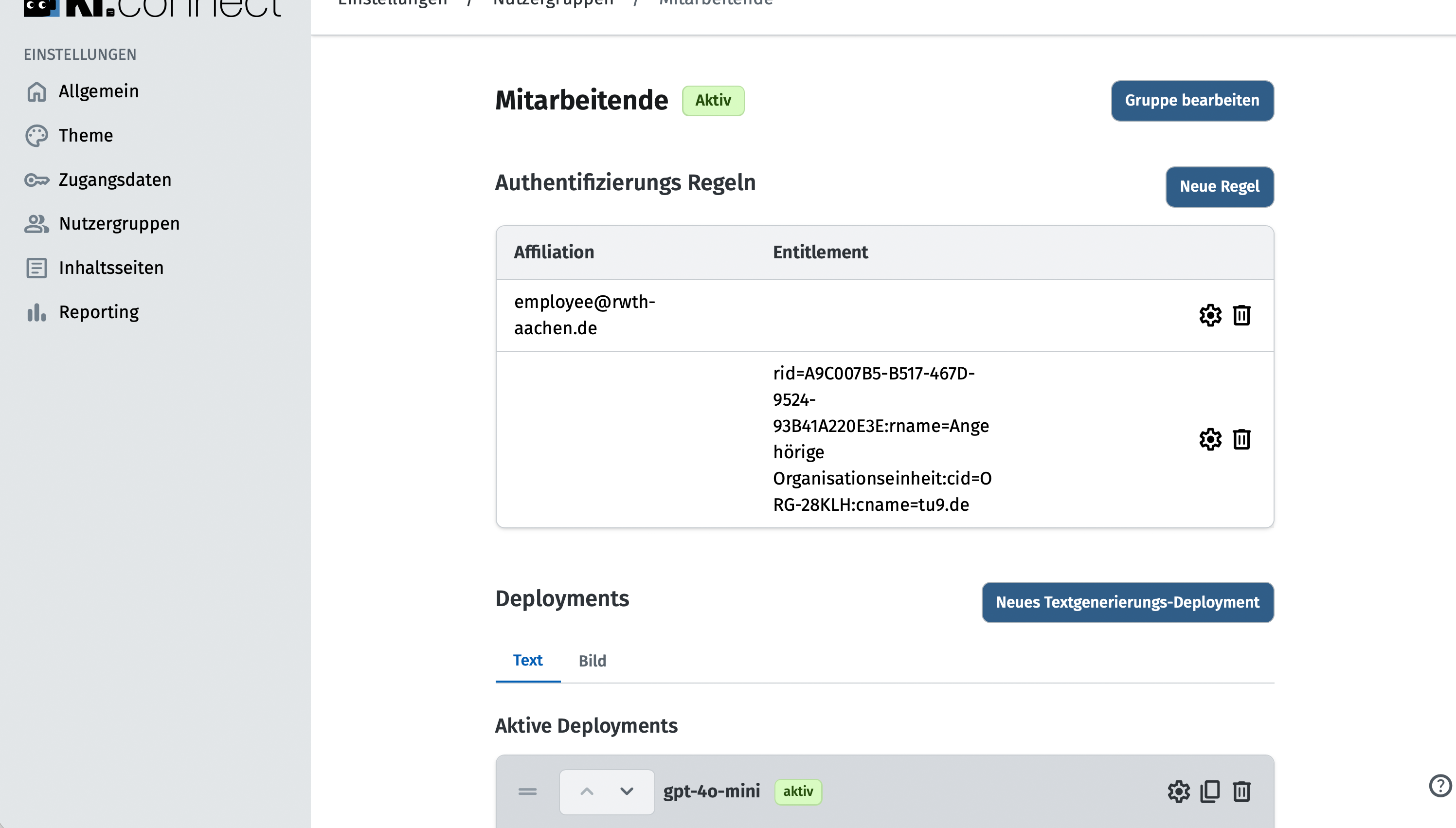
Im nun angezeigten Dialog zur Erstellung eines Deployments gibt es drei Registerkarten:
-
Registerkarte “Allgemein”: Hier werden generelle Eigenschaften des Modells festgelegt, etwa die konkrete Version des KI-Modells, die Datenverarbeitungsregion oder der Token-Preis.
-
Registerkarte “Frontend”: Hier werden Eigenschaften des Modells festgelegt, die sich auf das Frontend auswirken, z.B. der Anzeigename oder das Reasoning-Level.
-
Registerkarte “API”: Hier wird eingestellt, ob die User dieses Modell über eine API-Schnittstelle nutzen können.
Die Elemente der Registerkarten werden im Folgenden beschrieben.
5.3.1.1 Registerkarte “Allgemein”
Jedes Deployment hat eine Reihe von allgemeinen Parametern, die ausgefüllt werden müssen bzw. können. Diese finden sich in der Registerkarte werden nachfolgend beschrieben.

-
Interner Name: Der eindeutige Identifikator für das Deployment innerhalb von KI:connect. Dieser Identifikator wird in allen Dialogen zur identifikation des Deployments genutzt. -
Remote Deployment Name: Der Name für das KI-Modell, der im API-Call an den Endpunkt übergeben wird. -
Datenverarbeitungsregion: Serverstandort des KI-Anbieters, in dem das gewählte Modell ausgeführt wird. Derzeit sind hier die OptionenDeutschland,EUundGlobalwählbar. Wenn Ihr Modell keinen Serverstandort ausweist, wählen Sie den Listeneintrag--.
-
Modell: Das konkrete KI-Modell für das Deployment. Die Auswahl legt fest, mit welcher API-Version das Modell angesprochen wird. In der automatisch generierten Liste werden alle von KI:connect derzeit unterstützten KI-Modelle angezeigt. Für andere Modelle (z.B. Anthropic Claude) ist die API-Kompatibilitäts-Schicht noch nicht angepasst.
Achtung: Die in der Drop-Down Liste angezeigten Modelle werden nicht mit den tatsächlich gewählten Zugangsdaten abgeglichen. Es ist also möglich, dass Sie in der Drop-Down-Liste
Modellein Modell auswählen, das der Endpunkt nicht unterstützt. -
Zugangsdaten: Wählen Sie hier einen der API-Endpunkte aus, die Sie im Menü Zugangsdaten registriert haben.
-
Preis Eingabe: Die Kosten pro 1.000 Tokens für User-Prompts. -
Chached Prompt PreisEinige KI-Modelle erlauben das Chaching von häufig wiederverwendeten Prompts wie z.B. dem System Prompt oder von Custom Instructions. Diese Prompts werden in vorverarbeiteter Form gespeichert und sind deshalb preiswerter als andere Eingabe-Prompts. -
Preis Ausgabe: Die Kosten pro 1.000 Tokens für Completions durch das KI-Modell -
Aktiv: Sobald Sie den Schieber einschalten, wird das Deployment für die Frontend-Nutzenden in der Liste auswählbarer KI-Modelle. Ist der Schieber deaktiviert, wird das Deployment nicht angezeigt.
5.3.1.2 Registerkarte “Frontend”
In der Registerkarte “Frontend” legen Sie Parameter fest, die für die Nutzenden-seitige Bedienung der KI-Modelle wichtig sind.
-
Label Modell: Der erste Teil des Anzeigenamens für das Modell im Frontend. Der gesamte Anzeigename im Frontend wird nach dem SchemaLabel Modell+Leerzeichen+Label Versiongebildet. -
Label Version: Der zweite Teil des Anzeigenamens für das Modell im Frontend. Der gesamte Anzeigename im Frontend wird nach dem SchemaLabel Modell+Leerzeichen+Label Versiongebildet. -
Maximal Tokens Eingabe: Hier legen Sie fest, wie viele Tokens ein User-Prompt maximal haben darf. Für diesen Wert gibt es keine konkreten Empfehlungen, da er von der maximalen Kontextlänge des Modells abhängt. Erfahrungsgemäß sollte ein Prompt nicht länger als 10% der maximalen Kontextlänge des gewählten KI-Modells sein, damit ein sinnvoller Chat mit mehreren Prompts und KI-Antworten möglich ist. -
Maximal Tokens Ausgabe: Hier legen Sie fest, wie viele Tokens eine Completion durch das KI-Modell maximal haben darf. Für diesen Wert gibt es keine konkreten Empfehlungen, da er von der maximalen Kontextlänge des Modells abhängt. Erfahrungsgemäß sollte ein Prompt nicht länger als 25% der maximalen Kontextlänge des gewählten KI-Modells sein, damit ein sinnvoller Chat mit mehreren Prompts und KI-Antworten möglich ist. -
Deployment zur Titelgenerierung: KI:connect generierte automatische Titel für Prompts, während die erste Completion auf einen User-Prompt erfolgt. Dafür wird ein eigenes KI-Modell genutzt. Dabei muss es sich um ein existierendes Deployment für die aktuelle Nutzendengruppe handeln. Es wird empfohlen, das preiswerteste Modell für die Titelgenerierung zu verwenden.Hinweis: Das Deployment zur Titelgenerierung kann immer nur ein bestehendes Deployment für die aktuelle Nutzendengruppe sein. Dabei spielt es keine Rolle, ob das für die Titelgenerierung gewählte Modell als “Aktiv” markiert ist oder nicht (siehe Punkt 14). Wenn Sie also Ihr erstes Deployment erstellen, wird in der Drop-Down-Liste nur ein Eintrag vorhanden sein, nämlich das aktuell hinzuzufügende Deployment. Wenn Sie später kostengünstigere Deployments ergänzen, sollten Sie alle Deployments zur Titelgenerierung entsprechend anpassen.

Sie können im gleichen Dialogfenster noch weitere, Modell-spezifische Parameter festlegen, die das Verhalten des KI-Modells beeinflussen. Die Auswahl der Eingabefelder hängt dabei von der Art des einzurichtenden KI-Modells ab, insb. ob es sich um ein Reasoning Modell handelt oder nicht. Die einstellbaren Parameter werden im Folgenden beschrieben.
Für Parameter, die leer gelassen werden, wird der Standardwert verwendet, der bei denStandardparametern für KI-Modelle festgelegt worden ist.
Für KI-Modelle ohne Reasoning-Fähigkeit wie ChatGPT-4o oder Llama-3.3-70B stehen folgende Parameter zur Verfügung:
-
Temperature: Die Kreativität oder Zufälligkeit der KI-Antworten. Je höher der Wert, des zufälliger die Textgenerative der KI. Geeignete Werte hängen vom konkreten KI-Modell ab. -
Top P: Die Variabilität der KI-Antworten. Je höher der Wert, des unterschiedlicher ist die Formulierung der Antworten. Geeignete Werte hängen vom konkreten KI-Modell ab. -
Presence Penalty: Wahrscheinlichkeit, mit der ein KI-Modell bereits verwendete Konzepte wiederholt statt neue Ideen zu produzieren. Geeignete Werte hängen vom konkreten KI-Modell ab. -
Frequency Penalty: Wahrscheinlichkeit, mit der ein KI-Modell bereits verwendete Begriffe (bzw. Tokens) wiederholt statt neue Formulierungen zu produzieren. Geeignete Werte hängen vom konkreten KI-Modell ab.

Für die so genannten “Reasoning Modelle” wie ChatGPT-o3 oder ChatGPT-o5 Reasoning stehen andere Parameter zur Verfügung. Aktuell sind dies:
Resoning Effort Level: Tiefe des Reasoning Prozesses. Ein niedrigerer Wert kann zu schnelleren Antworten und der Produktion von weniger Reasoning Tokens führen. Geeignete Werte hängen vom konkreten KI-Modell ab.

Schließlich kann für jede Art des KI-Modells ein System Prompt eingestellt werden:
-
System Prompt: Der System Prompt kann am Ende des Dialogs konfiguriert werden. Ein System Prompt ist eine Anweisung an das KI-Modell, die nicht sichtbar für den User immer als erster Prompt eines Chats mitgeschickt wird. Sie können hier beliebige Anweisungen an das KI-Modell hinterlegen, um das Antwortverhalten des KI-Modells zu steuern.Wenn hier kein System Prompt eingetragen wird, wird der Standard System Prompt verwendet, der bei den Standardparametern für KI-Modelle festgelegt worden ist.

5.3.1.3 Registerkarte “API”
Sie können für jedes Deployment eines KI-Modells festlegen, ob alle Mitglieder der Nutzendengruppe eigene API-Zugangsschlüssel erzeugen dürfen, die dann Zugriff auf dieses Modell haben.

5.3.1.4 API-Management im Frontend
Wenn Sie diese Einstellung für mindestens ein Deployment aktivieren, erscheint im Frontend bei der Nutzendengruppe ein neuer Menüeintrag im Nutzendenmenü. Der Eintrag lautet “API-Schlüsselverwaltung”.

Wenn Nutzende diesen Menüeintrag anklicken, erhalten Sie einen Dialog zur Verwaltung eigener API-Schlüssel. Hier können Nutzende “virtuelle” API-Schlüssel erzeugen, die ausschließlich in KI:connect existieren. Nutzende können diese API-Schlüssel in eigene Anwendungen einbinden, um dort KI-Modelle zu nutzen.
Die erzeugten API-Schlüssel leiten intern auf die von Ihnen im Menü “Zugangsdaten” hinterlegten “echten” Zugangspunkte weiter, ohne dass Sie diese Zugangspunkte für Ihre Nutzenden offenlegen müssen.

Für die API-Schlüssel gelten alle Einstellungen und Limits, die für die Nutzendengruppe festgelegt sind, z.B. für Tokens, Prompts und Gesamtkosten. Durch die Vergabe virtueller API-Schlüssel kann also keine unkontrollierte Kostenexplosion passieren.
Nutzende, die Mitglied mehrerer Nutzendengruppen sind, können für den API-Schlüssel festlegen, auf welche Nutzendengruppe die Nutzung der KI-Modelle angerechnet wird.

Nutzende können API-Schlüssel jederzeit wieder löschen, indem sie auf das Papierkorb-Symbol neben einem erzeugten API-Schlüssel klicken.

Virtuelle API-Schlüssel haben stets nur eine Laufzeit von einem Monat. Wenn Nutzende die Schlüssel verlängern möchten, können Sie auf das “Rotieren” Icon klicken und erhalten dann die Möglichkeit, den Schlüssel zu rotieren. Der Code für den Schlüssel wird dann neu erzeugt und die Laufzeit beginnt von neuem.

Sobald ein API-Schlüssel generiert wurde, kann dieser in andere Applikationen (z.B. VS Code) eingebunden, aber auch in eigenen Softwareprojekten genutz werden.
Nachfolgend finden Sie zwei komplette Python-Skripte, das beispielhaft zwei API-Calls zum API-Endpunkt in KI:connect zusammen mit den Antworten des Endpunkts illustrieren.
5.3.1.5 Beispiele für API-Requests
Das erste Skriptbeispiel fragt die verfügbaren KI-Modelle hinter dem Endpunkt ab:
import requests # pip install requests
import json

key = 'replace with key from https://chat.kiconnect.nrw/app (click on user name in bottom left and then "API Keys Management"'

url = "https://chat.kiconnect.nrw/api/v1/chat/completions"

headers = {
    "Authorization": f"Bearer {key}"
}

response = requests.get(url, headers=headers)
response.raise_for_status()
print(json.dumps(response.json(), indent=4))
Dieser Code liefert eine Liste der aktuell für die Nutzendengruppe zur API-Nutzung verfügbaren KI-Modelle als JSON-Element zurück. Ein Beispiel für ein solches JSON-Element ist nachfolgend gezeigt.
# **Achtung:** Für die IDs im nachfolgend aufgeführten JSON-Beispiel
# gilt es unbedingt zu beachten, dass die konkreten IDs an Ihrer
# Einrichtung andere sein können. Deshalb die IDs aus dem Beispiel
# auf keinen Fall für eigene Tests kopieren.

{
    "object": "list",
    "data": [
        {
            "id": "gpt-oss-120b",
            "object": "model",
            "created": 1780928200,
            "owned_by": "hochschule.de"
        },
        {
            "id": "mistral-small-4-119b-2603",
            "object": "model",
            "created": 1780928200,
            "owned_by": "hochschule.de"
        },
        {
            "id": "qwen3-embedding-8b",
            "object": "model",
            "created": 1780928200,
            "owned_by": "hochschule.de"
        },
        {
            "id": "e5-mistral-7b-instruct",
            "object": "model",
            "created": 1780928200,
            "owned_by": "hochschule.de"
        }
    ]
}
Mit den zurückgelieferten IDs können nun konkrete Modelle angesprochen werden. So könnte mit folgendem Code ein Prompt an das Modell “gpt-oss-120b” geschickt werden:
import requests
import json

key = 'replace with key from https://chat.kiconnect.nrw/app (click on user name in bottom left and then "API Keys Management"'

url = "https://chat.kiconnect.nrw/api/v1/chat/completions"

headers = {
    "Content-Type": "application/json",
    "Authorization": f"Bearer {key}"
}

data = {
    "model": "gpt-oss-120b",
    "messages": [
        {
            "role": "user",
            "content": "What is 1 + 2?"
        },
    ],
}

response = requests.post(url, headers=headers, json=data)
print(response.text)
response.raise_for_status()
print(json.dumps(response.json(), indent=4))
Diese Abfrage liefert im Beispiel folgende Antwort zurück:
{
    "id": "chatcmpl-856abab2abb7c332",
    "object": "chat.completion",
    "created": 1780926717,
    "model": "openai-gpt-oss-120b",
    "service_tier": null,
    "system_fingerprint": null,
    "choices": [
        {
            "index": 0,
            "message": {
                "role": "assistant",
                "content": "1 + 2 = 3.",
                "tool_calls": []
            },
            "delta": null,
            "logprobs": null,
            "finish_reason": "stop"
        }
    ],
    "usage": {
        "completion_tokens": 45,
        "completion_tokens_details": null,
        "prompt_tokens": 75,
        "prompt_tokens_details": null,
        "total_tokens": 120
    }
}
5.3.3 Deployment bearbeiten
Klicken Sie dazu auf das Zahnrad neben dem Deployment. Es wird derselbe Dialog wie beim Anlegen eines Deployments-Regel angezeigt. Dort können Sie die Parameter des Deployments verändern. Klicken Sie zum Übernehmen der Änderungen den Button “Speichern”. Ein Klick auf “Abbrechen” verwirft die Änderungen ohne weitere Nachfrage.
5.3.4 Deployment löschen
Klicken Sie dazu auf das “Papierkorb”-Icon neben dem Deployment. Daraufhin wird eine Sicherheitsabfrage angezeigt. Klicken Sie zum endgültigen Entfernen des Deployments auf den Button “Löschen”.
5.3.5 Deployments kopieren
Das Anlegen von Deployments erfordert eine Vielzahl von Einstellungen. Um das Anlegen von Deployments zu erleichtern, kann ein vorhandenes Deployment kopiert werden. Klicken Sie dazu auf das “Kopieren”-Icon am rechten Rand des Deployments neben dem Zahnrad-Button.
Nach dem Klick öffnet sich der Dialog zum Neu-Anlegen eines Deployments, allerdings sind die meisten Felder bereits mit den Werten aus dem kopierten Deployment vorbelegt.

5.3.6 Deployments sortieren
Die Deployments können manuell sortiert werden. Die Sortierreihenfolge legt fest, in welcher Abfolge die Modelle in der Auswahlliste im User-Frontend angezeigt werden.
Zum Sortieren können entweder die Buttons mit den Hoch- / Runter-Pfeilen links neben dem Modellnamen oder das Grip-Icon am linken Rand des Deploments verwendet werden

5.4 Nutzungslimits konfigurieren
Wenn noch kein Nutzungslimit für ein Deployment angelegt wurde, kann die Nutzendengruppe so lange mit dem KI-Modell arbeiten, bis das Hard Limit für die Budgetobergrenze der Nutzendengruppe für den laufenden Monate erreicht ist.
Deshalb empfiehlt es sich, spezifische Nutzungslimits für jedes Deployment anzulegen. KI:connect ermöglicht das Anlegen individueller Nutzungslimits für jedes Deployment, d.h. für jede Kombination aus Nutzendengruppe und KI-Modell, um eine möglichst feingranulare Steuerung der KI-Nutzung vorzunehmen.

Diese Nutzungslimits gelten pro Person und werden den Nutzenden im Frontend angezeigt. Wenn das Nutzungslimit für ein KI-Modell von einer Person erreicht wurde, erhält die Person eine Nachricht, dass sie das aktuell gewählte KI-Modell bis zum Ablauf des festgelegten Zeitraums nicht mehr nutzen kann. Sie kann aber auf andere Modelle umschalten und das dort festgelegte Nutzungslimit erneut voll ausschöpfen. Das Einrichten von Sammel-Nutzungslimits für mehrere Deployments ist aktuell noch nicht möglich.
Ein Nutzungslimit in KI:connect ist als “Rolling Limit” implementiert und wird immer auf Basis der eingestellten Zeiteinheit geprüft. Wenn z.B. das Nutzungslimit 30 Prompts in 3 Stunden gewählt wurde, wird bei jedem neuen Prompt geprüft, ob er zur Überschreitung des Limits in exakt den letzten 3 h (also 10.800 sec) führen würde. Ist dies der Fall, wird der User informiert und der Prompt nicht ausgeführt. Sobald aber der älteste Prompt aus dem Limit-Zeitraum herausfällt, kann ein neuer Prompt wieder erfolgreich abgeschickt werden.
Das zur Einrichtung von Nutzungslimits notwendige Vorgehen wird nachfolgend beschrieben.
5.4.1 Nutzungslimits einrichten
Klicken Sie für das Anlegen eines Nutzungslimits auf + Neues Nutzungslimit.

Im daraufhin angezeigten Dialog können Sie mehrere Eigenschaften festlegen:
-
Maximale Tokens: Geben Sie hier die maximale Tokenzahl ein, die im weiter unten definierten Zeitraum von einer/m Nutzenden verbraucht werden dürfen. Es werden Eingabe- und Ausgabetokens gemeinsam gerechnet. Bei Erreichen des Limits wird ein entsprechender Hinweis im Frontend angezeigt. -
Maximale Aufforderungen: Geben Sie hier die maximale Anzahl von Prompts ein, die im weiter unten definierten Zeitraum von einer/m Nutzenden geschrieben werden dürfen. Bei Erreichen des Limits wird ein entsprechender Hinweis im Frontend angezeigt (s.o.). -
Zeitraum: Geben Sie hier den Zeitraum ein, für den die Einhaltung der Limits berechnet wird. Es können vier verschiedene Zeiteinheiten ausgewählt werden: (i) Sekunde, (ii) Stunde, (iii) Tag und (iv) Woche.

Wenn sowohl für die maximalen Tokens als auch für die maximalen Prompts Werte eingegeben werden, greift immer dasjenige Limit, das früher erreicht wird.
Es kann pro Deployment auch mehr als ein Nutzungslimit festgelegt werden. So können z.B. unterschiedliche Limits pro Stunde und pro Tag definiert werden.

5.4.2 Nutzungslimits bearbeiten
Klicken Sie dazu auf das Zahnrad neben dem Nutzungslimit. Es wird derselbe Dialog wie beim Anlegen eines Nutzungslimits angezeigt. Dort können Sie die Parameter des Nutzungslimitsverändern. Klicken Sie zum Übernehmen der Änderungen den Button “Speichern”. Ein Klick auf “Abbrechen” verwirft die Änderungen ohne weitere Nachfrage.
5.4.3 Löschen von Nutzungslimits
Klicken Sie dazu auf das “Papierkorb”-Icon neben dem Nutzungslimit. Daraufhin wird eine Sicherheitsabfrage angezeigt. Klicken Sie zum endgültigen Entfernen des Nutzungslimits auf den Button “Löschen”.

6. Festlegung von Standardparametern für KI-Modelle
Für alle KI-Modelle können systemweite Standardwerte Einstellungen spezifiziert werden, z.B. ein System Prompt oder Parameter für die Inferenz wie “Temperature” oder “Reasoning Effort”. Diese Standardwerte greifen, wenn modell-spezifischen Einstellungen im Rahmen der Deployments nicht vorgenommen werden.
Die Standardwerte werden im Menüpunkt “Allgemein” in der linken Seitenleiste festgelegt.

Dort können folgende Einstellungen vorgenommen werden:
-
Temperature: Die Kreativität oder Zufälligkeit der KI-Antworten. Je höher der Wert, des zufälliger die Textgenerative der KI. Geeignete Werte hängen vom konkreten KI-Modell ab. -
Top P: Die Variabilität der KI-Antworten. Je höher der Wert, des unterschiedlicher ist die Formulierung der Antworten. Geeignete Werte hängen vom konkreten KI-Modell ab. -
Presence Penalty: Wahrscheinlichkeit, mit der ein KI-Modell bereits verwendete Konzepte wiederholt statt neue Ideen zu produzieren. Geeignete Werte hängen vom konkreten KI-Modell ab. -
Frequency Penalty: Wahrscheinlichkeit, mit der ein KI-Modell bereits verwendete Begriffe (bzw. Tokens) wiederholt statt neue Formulierungen zu produzieren. Geeignete Werte hängen vom konkreten KI-Modell ab. -
System-Prompt: Der System Prompt ist eine Anweisung an das KI-Modell, die nicht sichtbar für den User immer als erster Prompt eines Chats mitgeschickt wird. Sie können hier beliebige Anweisungen an das KI-Modell hinterlegen, um das Antwortverhalten des KI-Modells zu steuern.
7. User Interface anpassen
KI:connect bietet vielfältige Funktion für die Anpassung des User Interfaces (UI). Sie können verschiedene Gestaltungselemente verändern sowie Inhalte anpassen.
7.1 Branding
Sie können eine Vielzahl von Gestaltungselementen anpassen, um die UI von KI:connect an das Corporate Design Ihrer Heimateinrichtung anzupassen.
Klicken Sie dazu auf den Menüpunkt “Theme” in der linken Seitenleiste.

7.1.1 Allgemeine Aspekte der UI
Klicken Sie im angezeigten Dialogfenster auf die Auswahlfläche Allgemein, um grundlegende Aspekte der Frontend-seitigen Web-Oberfläche anzupassen:
-
Chatbot Name: Der Anzeigename für KI:connect, der Nutzenden Ihrer Heimateinrichtung eingeblendet wird, wenn in Textausgaben auf den Dienst verwiesen wird. -
Hintergrundbild Startseite: Die Grundansicht des Dienstes (Menüleiste links, Chatfenster rechts) hat ein Hintergrundbild für das Chatfenster. Wählen Sie hier eines der Motive aus der Drop-Down-Liste aus. Die Farbgebung des Bildes richtet sich nach der Farbeinstellung, die weiter unten beschrieben wird. -
Logo Einrichtung: Logo der Heimateinrichtung, das am oberen rechten Rand des Fensters angezeigt wird. Klicken Sie zuerst auf “Datei hochladen”. Im angezeigten Öffnen-Dialog sind Bilddateien im PNG- und SVG-Format auswählbar. Wird kein Logo angegeben, bleibt der entsprechende Bereich in der UI leer.
Nach dem Auswählen wird die geladene Bilddatei angezeigt. Die ausgewählte Datei kann mit einem Klick auf das “X” Icon wieder entfernt werden.
-
Logo Chatbot: Logo für den Chatbot, das oben in der Menüleisten am linken Rand angezeigt wird. Der Vorgang zum Hochladen und Löschen einer Bilddatei ist identisch zum Logo der Einhateinrichtung.Nach dem Auswählen werden beide geladenen Bilddateien angezeigt. Wird kein Logo angegeben, wird standardmäßig das KI:connect Logo angezeigt.

Klicken Sie zum Übernehmen der Einstellungen auf den Button “Speichern”. Ab jetzt wird das KI:connect Frontend für Nutzende Ihrer Heimateinrichtung mit den neuen Theme Einstellungen angezeigt.
7.1.2 Farben
Klicken Sie im angezeigten Dialogfenster auf die Auswahlfläche Farben, um eine Vielzahl von Farben in der UI einzustellen.

7.1.2.1 Grundfarben
Zunächst können die zwei Grundfarben der UI definiert werden:
-
Primär Farbe: Die Hintergrundfarbe der linken Seitenleiste sowie verschiedener dekorativer UI-Elemente. Standardwert ist Schwarz (#000000). Geben Sie den gewünschten Farbwert als hex-Farbcode an. Die resultierende Farbe wird zur Kontrolle vor dem hex-Farbcode eingeblendet. -
Sekundär Farbe: Farbe für Highlights. Standardwert ist Orange (#F7A806). Geben Sie den gewünschten Farbwert als hex-Farcode an. Die resultierende Farbe wird zur Kontrolle vor dem hex-Farbcode eingeblendet.
Klicken Sie zum Übernehmen der Einstellungen auf den Button “Speichern”. Ab jetzt wird das KI:connect Frontend für Nutzende Ihrer Heimateinrichtung mit den neuen Theme Einstellungen angezeigt.
7.1.2.2 Akzentfarben
Aus den gewählten zwei Grundfarben leitet das System selbständig Akzentfarben ab, die aus einer Veränderung des Helligkeitswertes der Farbe resultieren. Diese Farben werden angezeigt, wenn Sie den Auswahlschieber Eigene Farbabstufungen nutzen deaktivieren.
Möchten Sie eigene Akzentfarben definieren, stellen Sie den Auswahlschieber Eigene Farbabstufungen nutzen auf aktiv.
Sie können nun alle angezeigten Farbakzente individuell ändern. Geben Sie die gewünschten Farbwerte als hex-Farcode an. Die resultierende Farbe wird jeweils zur Kontrolle vor dem hex-Farbcode eingeblendet.
Klicken Sie zum Übernehmen der Einstellungen auf den Button “Speichern”. Ab jetzt wird das KI:connect Frontend für Nutzende Ihrer Heimateinrichtung mit den neuen Theme Einstellungen angezeigt.
7.1.2.3 Weitere Farbelemente
Zusätzlich können Sie die Farben mehrerer UI-Elemente anpassen. Dabei handelt es sich um:
-
Farbe Roboter: Die Farbe des KI:connect Avatars, wenn er auf einer der UI-Seiten angezeigt wird. -
Farbe Logo: Die Farbe des KI:connect Logos, wenn es auf einer der UI-Seiten angezeigt wird. -
Farbe Benutzer: Die Farbe des Kreises vor dem Usernamen, der an unteren Rand der Seitenleiste am linken Rand angezeigt wird. -
Farbe Chat Blase: Die Farbe der Sprechblasen für die Prompts der Nutzenden. Hinweis: Die Farbe der Sprechblasen der KI-Antwort ist festgelegt. -
Farbe Button Hover: Die Farbe von Button-Elementen (z.B. “Abbrechen” oder “Aktualisieren” beim Bearbeiten von Chats), wenn die Maus über dem Button hovert.

Klicken Sie zum Übernehmen der Einstellungen auf den Button “Speichern”. Ab jetzt wird das KI:connect Frontend für Nutzende Ihrer Heimateinrichtung mit den neuen Theme Einstellungen angezeigt.
7.2 Infobanner konfigurieren
Um User über wichtige Neuigkeiten zu informieren, können im User Interface Nachrichten eingeblendet werden, die als “Infobanner” bezeichnet werden. Infobanner werden gut sichtbar oberhalb des Chatbereichs angezeigt. User können ein Infobanner mit einem Klick auf das “×” schließen, so dass diese während der laufenden Browsersession nicht mehr eingeblendet werden.

Um ein Infobanner zu konfigurieren, klicken Sie auf das Menü “Allgemein” in der linken Seitenleiste. Scrollen Sie nun bis zum Ende der Seite. Sie können nun ein Infobanner eingeben, wobei HTML Tags wie <b>, <i>, <a> oder <br> verwendet werden können.
Um das Infobanner sichtbar zu schalen, aktivieren Sie den Schalter Info Banner aktiv. Ist der Schalter deaktiviert, wird kein Hilfebanner angezeigt.

7.3 Anpassung des Hilfemenüs
Das Informations- und Hilfemenü wird über einen Klick auf das “Fragezeichen” Icon am unteren rechten Bildschirmrand geöffnet. Sie können alle Einträge in diesem Menü frei wählen und anpassen. Dies wird nachfolgend beschrieben.

7.3.1 Hinzufügen von Menüenträgen
Klicken Sie auf das Menü “Allgemein” in der linken Seitenleiste. Scrollen Sie dann nach unten bis zum Abschnitt “Hilfe-Menü”. Jedes Element der darin angezeigten Liste entspricht einem Eintrag im Informations- und Hilfemenü.

Um einen neuen Menü-Eintrag hinzuzufügen, klicken Sie auf den Button Hilfe-Menü Eintrag hinzufügen.
Im nun angezeigten Dialog können Sie einen neuen Eintrag für das Menü definieren.

Wählen Sie zunächst ein Icon für den Menü-Eintrag, indem Sie auf die Dropdown-Liste Icon klicken. Es sind unter anderem folgende Icons verfügbar:
| Icon |
|
Bezeichnung |
|---|---|---|
 |
Bestellung genehmigen | |
 |
Unterschrift | |
 |
Info | |
 |
||
 |
Hilfe | |
 |
Einstellungen |
-
URL: Der Eintrag im Informations- und Hilfemenü verweist auf eine andere Internet-Seite. Beim Klick auf den Eintrag wird die hinterlegte URL in einem neuen Browser-Tab angezeigt. -
Content-Page: Sie können in KI:connect Webseiten anlegen. Wenn ein Eintrag vom Type Content-Page angeklickt wird, wird die Webseite anstelle des Chat-Fensters direkt im KI:connect Frontend angezeigt.
Tragen Sie nun eine Bezeichnung für den Menü-Eintrag ein. Dies ist der Text, der im ausgeklappten Menü angezeigt wird. Sie können eine englische und eine deutsche Variante hinterlegen.
Neben diesen Standardparametern haben die beiden Typen URL und Content-Page unterschiedliche Parameter. Diese werden nachfolgend erläutert.
7.3.1.1 Parameter für den Typ “URL”
Für den Typ URL muss die Ziel-URL angegeben werden, zu der ein Klick auf den entsprechenden Menü-Eintrag führt. Es können zwei URLs für die deutsche und englischsprachige Version der Ziel-URL eingetragen werden.

Klicken Sie zum Abschluss auf Speichern, um den Menü-Eintrag zu übernehmen. Ein Klick auf “Abbrechen” verwirft die Änderungen ohne weitere Nachfrage.
7.3.1.2 Parameter für den Typ “Content-Page”
Für den Typ Content-Page muss die Inhaltsseite ausgewählt werden, die beim Klick auf den Menüeintrag angezeigt werden soll. Diese Inhaltsseiten müssen vorher in KI:connect erstellt werden. Eine ausführliche Erklärung dazu liefert der Abschnitt 7.2.4 Anlegen von Inhaltsseiten für das Hilfe-Menü.
Klicken Sie zum Auswählen einer Inhaltsseite auf die Dropdown-Liste “Inhaltsseiten”. Es werden Ihnen alle Inhaltsseiten angezeigt, die aktuell in KI:connect hinterlegt sind. Wählen Sie eine der verfügbaren Optionen aus.

Klicken Sie zum Abschluss auf Speichern, um den Menü-Eintrag zu übernehmen. Ein Klick auf “Abbrechen” verwirft die Änderungen ohne weitere Nachfrage.
7.3.2 Ändern von Menüeinträgen
Klicken Sie beim gewünschten Menü-Eintrag auf das “Stift” Icon. Es wird derselbe Dialog wie beim Hinzufügen eines Menü-Eintrags angezeigt, in dem Sie die Parameter des Eintrags verändern können. Klicken Sie zum Übernehmen der Änderungen auf den Button “Speichern”. Ein Klick auf “Abbrechen” verwirft die Änderungen ohne weitere Nachfrage.
7.3.3 Löschen von Menüeinträgen
Klicken Sie zum Löschen eines Menü-Eintrags auf das “Papierkorb” Icon. Daraufhin wird eine Sicherheitsabfrage angezeigt. Klicken Sie zum endgültigen Entfernen des Menü-Eintrags auf den Button “Löschen”.
7.3.4 Anlegen von Inhaltsseiten für das Hilfe-Menü
Um neue Inhaltsseiten für die Anzeige im Informations- und Hilfemenü anzulegen, wählen Sie den Menüpunkt “Inhaltsseiten” in der linken Seitenleiste.

Klicken Sie auf den Button Neue Inhaltsseite, um eine neue Inhaltsseite zu erstellen.
Geben Sie im Feld Slug den Pfadnamen ein, der in der URL verwendet wird, um die Inhaltsseite zu identifizieren. Wenn Sie z.B. als Slug die Bezeichnung “checklist” verwenden, lautet die URL zur Inhaltsseite:
http://chat.kiconnect.nrw/app/checklist
Wählen Sie nun über den Selektor aus, ob Sie die Version in Deutsch oder Englisch bearbeiten möchten.
Im darunter angezeigten Editor können Sie nun den gewünschten Inhalt bearbeiten. Sie können dabei grundlegende Formatierungen wie Fett- und Kursivdruck sowie Überschriftenebenen verwenden.
Alternativ können Sie die Inhalte im Markdown-Format eingeben. Sobald der Editor eine interpretierbare Markdown-Syntax erkennt – z.B. durch Eingabe von # + Leerzeichen, wird die Markdown-Syntax unmittelbar durch ein formatiertes Element ersetzt.

8. Festlegung von Löschfristen
KI:connect sieht die automatische Löschung von älteren Chats vor. Die Periode bis zur automatischen Löschung eines Chats mit allen Inhalten kann in Monaten angegeben werden. Um die automatische Löschung zu konfigurieren, wählen Sie den Menüpunkt “Allgemein” in der linken Seitenleiste.
Dort finden Sie etwas weiter unten auf der Seite den Abschnitt “Automatisches Löschen von Chats”.
Es können zwei Einstellungen vorgenommen werden:
-
Datenaufbewahrungsdauer: Tragen Sie dort das maximale Alter eines Chats in Monaten ein, bevor die die automatische Löschung greifen soll. Ein Wert von0(Null) deaktiviert die automatische Löschung.Hinweis: Das Alter eines Chats richtet sich nach dem Datum der letzten Änderung dieses Chats. Als Änderungen, die zur Rücksetzung des Alters auf Null führen, gelten:
- Das Hinzufügen eines weiteren Prompts am Ende des Chats
- Das Editieren bestehender Prompts
- Das Umbenennen des Chats
-
Löschbenachrichtungsvorlauf: Tragen Sie hier ein, wieviele Tage vor der automatischen Löschung von Chats die Nutzenden darüber informiert werden sollen, dass Chats zur automatischen Löschung vorgemerkt wurden.Wenn die Frist erreicht ist und es Chats gibt, deren Alter in die automatische Löschung fällt, erhalten Nutzende im Menübereich am linken Bildschirmrand eine entsprechende Information.

Die Nutzenden können dann mit einem Klick auf “Überprüfen” eine Liste der zur Löschung vorgemerkten Chats anzeigen lassen.

Nutzende können hier einen oder mehrere Chats auswählen und auf
Behaltenklicken, um die Löschfrist für die Chats zurückzusetzen. Die Frist beginnt dann neu zu laufen. Alternativ können User die Chat mit einem Klick aufSofort löschenmanuell direkt löschen.
9. Reporting
KI:connect ermöglicht detaillierte Reports für die Nutzung der hinterlegten KI-Modelle, getrennt nach Nutzendengruppe.
Sie wählen den Menüpunkt “Reporting” in der linken Seitenleiste. Wenn Sie den Menüpunkt anklicken, wird noch kein Bericht erstellt. Zuerst müssen verschiedene Details des Berichts festgelegt werden. Dies wird nachfolgend beschrieben.

Für die Spezifikation des Berichts sind mehrere Parameter zu setzen:
-
Abrechnungselement: Die Nutzendengruppe, auf die der Bericht begrenzt sein soll. Es werden alle unter “Nutzergruppen” festgelegten Gruppen als Optionen angeboten. -
Deployment: Das KI-Modell, für das der Bericht erstellt werden soll. Es kann unter allen KI-Modelle für die unterAbrechungselementgewählte Nutzendengruppe ausgewählt werden. -
Von: Der Start des Betrachtungszeitraums für den Bericht. -
Bis: Das Ende des Betrachtungszeitraums für den Bericht. Das gesetzte Datum ist im Betrachtungszeitraum noch enthalten. -
Granularität: Das zeitliche Abrechnungsintervall, das im Bericht als kleinste Einheit für den gewählten Betrachtungszeitraum verwendet wird. Es sind folgende Optionen möglich:Täglich: Für den gewählten Betrachtungszeitraum werden die Kosten pro Tag angezeigt. Diese Einstellung eignet sich für Betrachtungszeiträume von mehreren Tagen bis wenigen Wochen, um die Ausgabe nicht zu überfrachten.Wöchentlich: Für den gewählten Betrachtungszeitraum werden die Kosten pro Woche angezeigt. Diese Einstellung eignet sich für Betrachtungszeiträume von mehreren Wochen bis wenigen Monaten.Monatlich: Für den gewählten Betrachtungszeitraum werden die Kosten pro Monat angezeigt. Diese Einstellung wird üblicherweise für Betrachtungszeiträume ab 12 Monaten verwendet.
Klicken Sie nach Festlegen oder o.g. Parameter auf den Button “Bericht generieren”. Nach kurzer Zeit wird der Bericht darunter angezeigt. Für eine Anpassung des Berichts verändern Sie einfach die Parameter und generieren den Bericht erneut.
